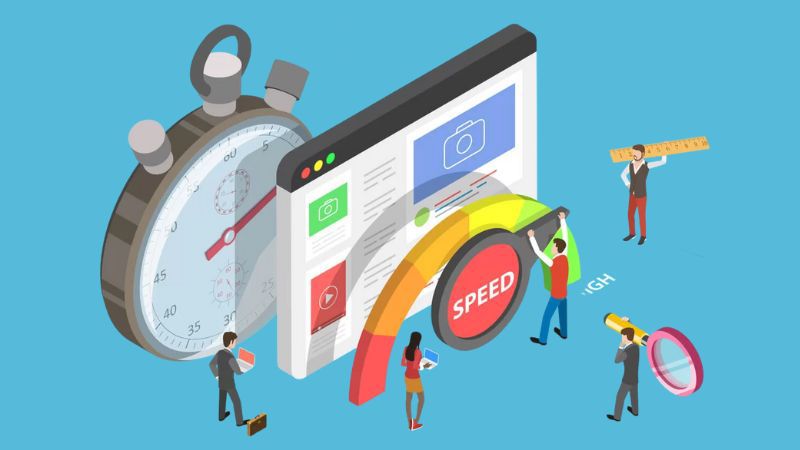
Website WooCommerce chậm không chỉ làm giảm trải nghiệm người dùng mà còn ảnh hưởng trực tiếp đến SEO và doanh thu bán hàng. Theo nhiều nghiên cứu, nếu website tải chậm hơn 3 giây, hơn 40% người dùng sẽ rời khỏi trang.
Trong bài viết này, NhanBlog sẽ hướng dẫn bạn cách tăng tốc website WooCommerce nhanh nhất, giúp website tải nhanh hơn, cải thiện SEO và tăng tỷ lệ chuyển đổi.
Vì Sao Website WooCommerce Thường Bị Chậm?
WooCommerce thường chậm hơn website WordPress bình thường vì:
- Có nhiều truy vấn database
- Sử dụng nhiều plugin
- Hình ảnh sản phẩm nặng
- Hosting không đủ mạnh
- Theme chưa tối ưu
Vì vậy việc tối ưu tốc độ WooCommerce là cực kỳ quan trọng.
1. Chọn Hosting Tốt Cho WooCommerce
Hosting là yếu tố ảnh hưởng lớn nhất đến tốc độ website.
Một hosting tốt sẽ giúp:
- Tăng tốc độ tải trang
- Xử lý nhiều người truy cập cùng lúc
- Giảm lỗi timeout
Các loại hosting phù hợp cho WooCommerce:
- Managed WordPress Hosting
- VPS Hosting
- Cloud Hosting
Các yếu tố nên có:
- LiteSpeed server
- SSD / NVMe
- RAM tối thiểu 2GB
- CPU mạnh
Nếu website bán hàng lớn, nên sử dụng VPS hoặc Cloud Hosting để đảm bảo hiệu năng.
2. Sử Dụng Plugin Cache
Plugin cache giúp tạo bản tĩnh của website để giảm tải server.
Một số plugin cache phổ biến:
- LiteSpeed Cache
- WP Rocket
- W3 Total Cache
- WP Fastest Cache
Tính năng quan trọng:
- Page cache
- Browser cache
- Minify CSS & JS
- Lazy load
Plugin cache có thể giúp website nhanh hơn 30–70%.
3. Tối Ưu Hình Ảnh Sản Phẩm
Hình ảnh là nguyên nhân lớn khiến WooCommerce chậm.
Cách tối ưu:
- Nén ảnh trước khi upload
- Sử dụng định dạng WebP
- Lazy load hình ảnh
- Resize đúng kích thước
Plugin tối ưu ảnh phổ biến:
- ShortPixel
- Imagify
- Smush
4. Sử Dụng CDN
CDN giúp phân phối nội dung từ nhiều server trên toàn thế giới.
Lợi ích:
- Tăng tốc website toàn cầu
- Giảm tải server
- Tăng độ ổn định
CDN phổ biến:
- Cloudflare
- BunnyCDN
- StackPath
Đối với website có nhiều khách quốc tế, CDN gần như bắt buộc.
5. Giảm Plugin Không Cần Thiết
Quá nhiều plugin sẽ làm website chậm.
Bạn nên:
- Xóa plugin không sử dụng
- Tránh plugin nặng
- Chọn plugin đa chức năng
6. Tối Ưu Database
Database chứa:
- đơn hàng
- giỏ hàng
- session
- cache
Theo thời gian database sẽ phình to.
Cách tối ưu:
- Xóa revision bài viết
- Xóa transient
- Xóa dữ liệu plugin cũ
Plugin tối ưu database:
- WP Optimize
- Advanced Database Cleaner
7. Sử Dụng Theme Tối Ưu WooCommerce
Theme nặng cũng làm website chậm.
Bạn nên chọn theme:
- Code tối ưu
- Tương thích WooCommerce
- Tối ưu SEO
Theme WooCommerce tốt:
- Astra
- GeneratePress
- Flatsome
- Kadence
8. Tối Ưu CSS & JavaScript
CSS và JS chưa tối ưu có thể làm tăng thời gian tải trang.
Các cách tối ưu:
- Minify CSS/JS
- Combine file
- Delay JavaScript
- Remove unused CSS
Các plugin cache thường có sẵn tính năng này.
9. Sử Dụng Object Cache
Object Cache giúp giảm truy vấn database.
Các công nghệ phổ biến:
- Redis
- Memcached
Nhiều hosting cao cấp đã hỗ trợ sẵn Redis.
10. Kiểm Tra Tốc Độ Website
Sau khi tối ưu, bạn nên kiểm tra lại tốc độ bằng các công cụ:
- Google PageSpeed Insights
- GTmetrix
- Pingdom
Mục tiêu nên đạt:
- Thời gian tải trang dưới 2 giây
- PageSpeed score trên 90
Kết Luận
Tăng tốc WooCommerce không phải chỉ làm một bước mà cần tối ưu nhiều yếu tố.
Các yếu tố quan trọng nhất:
- Hosting mạnh
- Plugin cache tốt
- Tối ưu hình ảnh
- Sử dụng CDN
- Giảm plugin dư thừa
Khi thực hiện đúng các bước trên, website WooCommerce của bạn có thể nhanh hơn 50–80%.